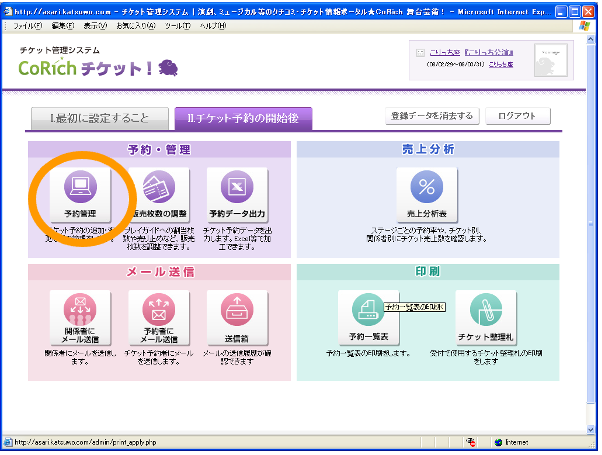
チケット予約ページが完成し、チケット予約の受付が開始されたら、
【Ⅱ.チケット予約の開始後】タブをクリックし、予約管理業務に進みます。
1. 予約管理
■チケット予約の追加・変更などの管理をします。
【予約管理】ボタンをクリックして、【予約管理】画面を表示します。
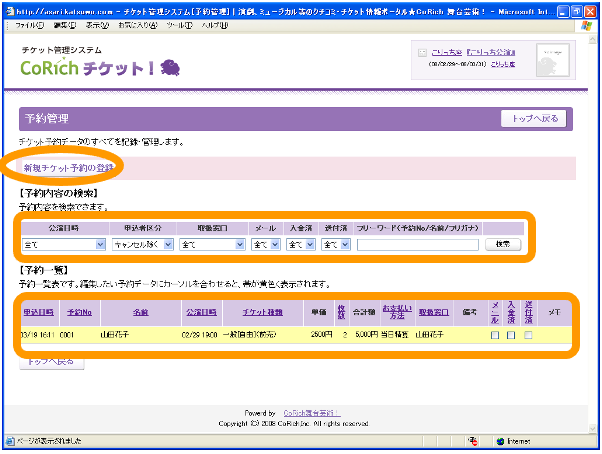
①〔新規チケット予約の登録〕ボタンをクリックします。
※編集する場合は、既存の予約データをクリックします。
- ■〔新規チケット予約の登録〕ボタン
クリックすると予約登録ページへ遷移します。 - ■予約内容の検索
条件を選択して予約データを検索できます。 - ■予約一覧
予約データが表示されます。データにカーソルを当てると黄色く表示されます。
クリックすると、詳細ページへ遷移します。
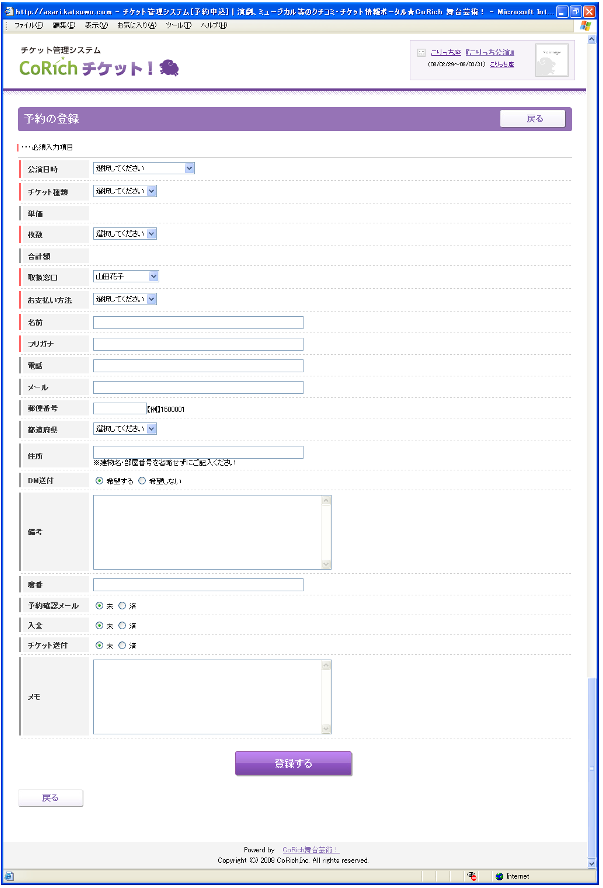
②【予約の登録】画面へ遷移します。
入力後〔登録する〕ボタンをクリックしてデータを登録します。
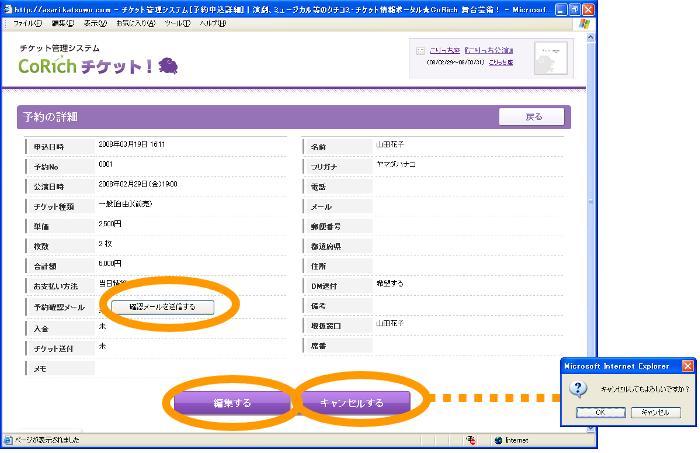
③編集する場合、①で既存データをクリックすると【予約の詳細】画面が表示されます。
編集する場合は〔編集する〕ボタンを、キャンセルする場合は〔キャンセルする〕ボタンをクリックします。
- ■〔確認メールを送信する〕ボタン
クリックすると⑤【予約確認メールの送信】画面へ遷移します。 - ■〔編集する〕ボタン
クリックすると④【予約の編集】画面へ遷移します。 - ■〔キャンセルする〕ボタン
クリックするとキャンセルメッセージが表示されます。「OK」をクリックしてキャンセルします。
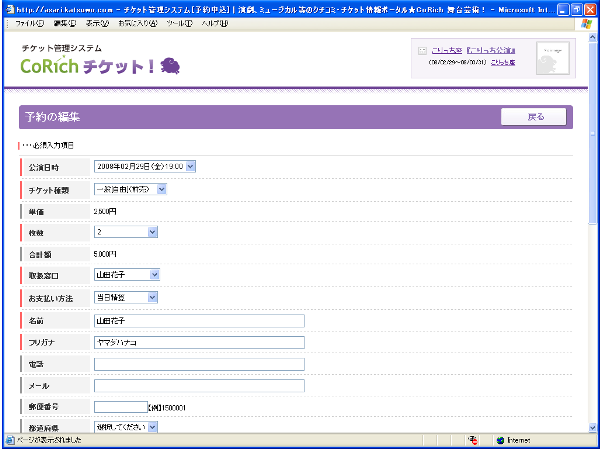
④【予約の編集】画面へ遷移します。
編集後〔登録する〕ボタンをクリックしてデータを再登録します。
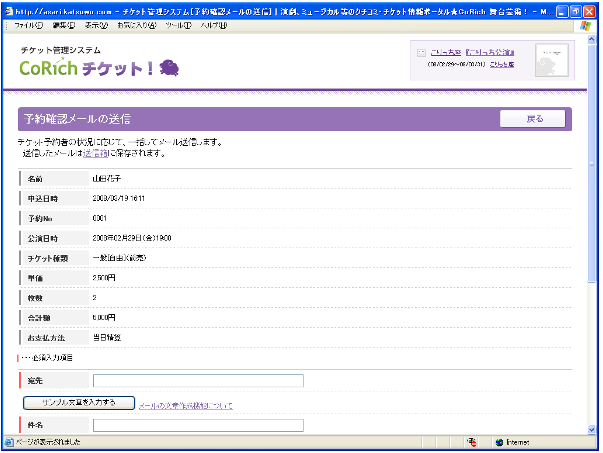
⑤予約確認メールを送信できます。
※③の【予約の詳細】画面の「確認メールを送信する」ボタンをクリックすると、【予約確認メールの送信】画面へ遷移します。この画面から予約者にメールを送信することができます。
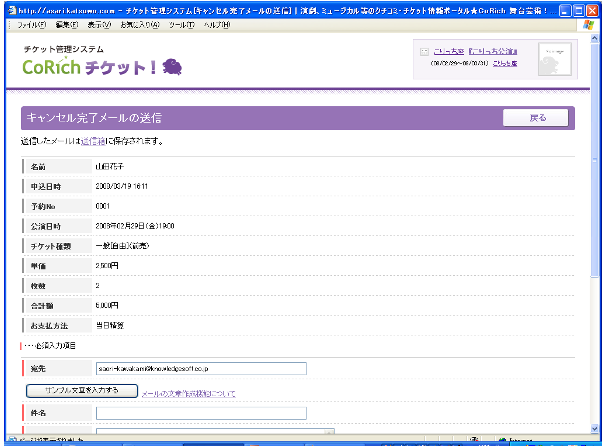
⑥キャンセル完了メールを送信できます。
【予約をキャンセルしました】画面上部にある「キャンセル完了メールを送信する」ボタンをクリックすると、【キャンセル完了メールの送信】画面に遷移します。
この画面から予約者にメールを送信することができます。
2. 販売枚数の調整
■プレイガイドへの割当枚数の変更や売り止め実施など、チケットの販売枚数を調整します。
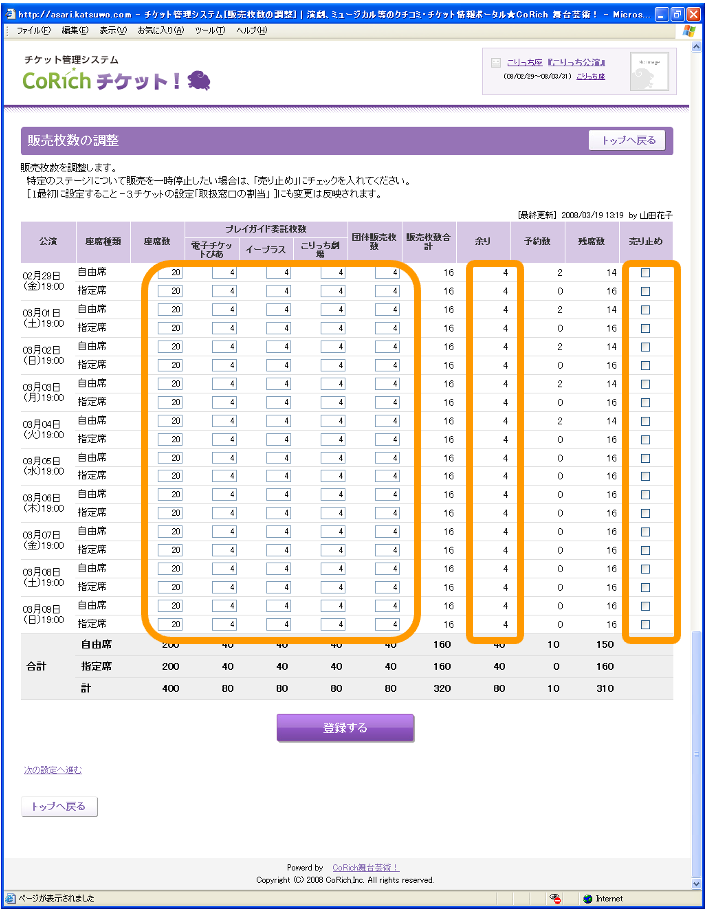
プレイガイドでの実売枚数を入力したり、団体で販売する枚数を入力する事で、余り(団体確保分)を調整できます。
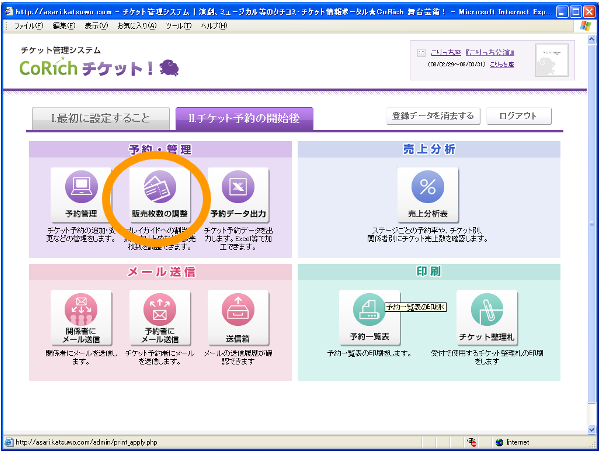
①【販売枚数の調整】画面を表示します。
数値を入力したら、〔登録する〕ボタンをクリックしてデータを登録します。
変更内容は『 【Ⅰ.最初に設定すること】4.取扱窓口の割当』にも反映されます。
- ■売り止め機能
急きょ販売を中止したい場合にチェックを入れてください。
〔登録する〕ボタンをクリックした時点で、一般向けおよび関係者向けの両方の予約受付を停止できます。 - ■座席数・プレイガイド委託枚数・団体販売枚数
Ⅰ.最初に設定すること > 4. 取扱窓口の割当 画面で設定した割当数が表示されています。 - ■余り
販売せずに手元に置いておく枚数です。
3. 予約データ出力
■チケット予約データを出力します。
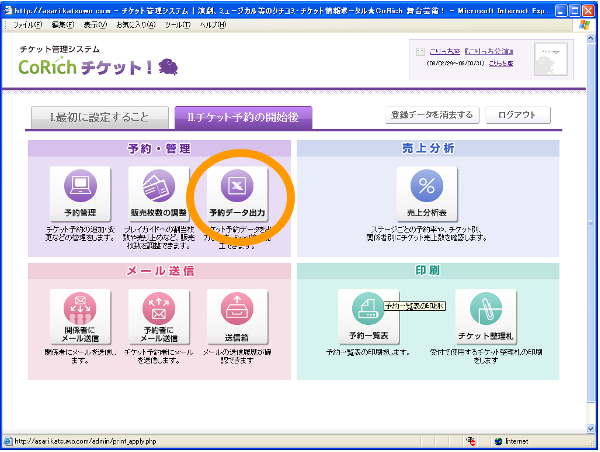
①【予約データ出力】画面を表示します。
〔ダウンロード〕ボタンをクリックすると保存ダイアログが表示されます。
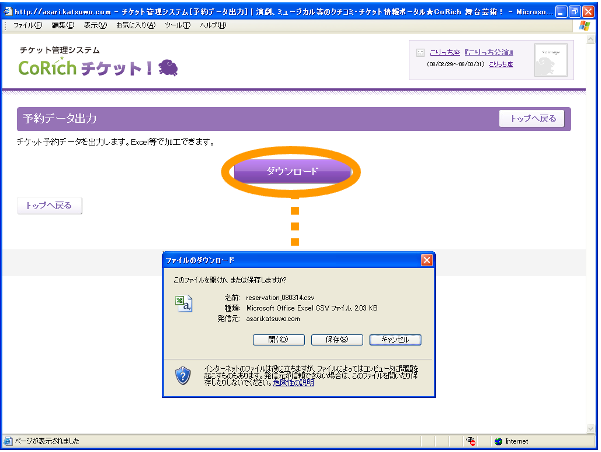
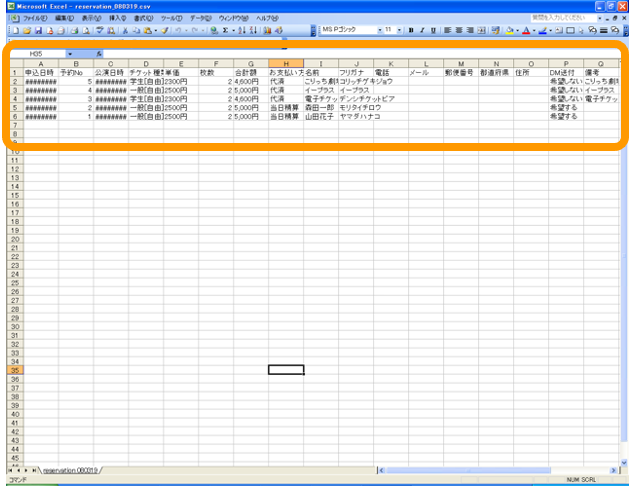
②予約データがExcelファイルで作成されます。
※エクセルの形式に合わせて抽出されます。