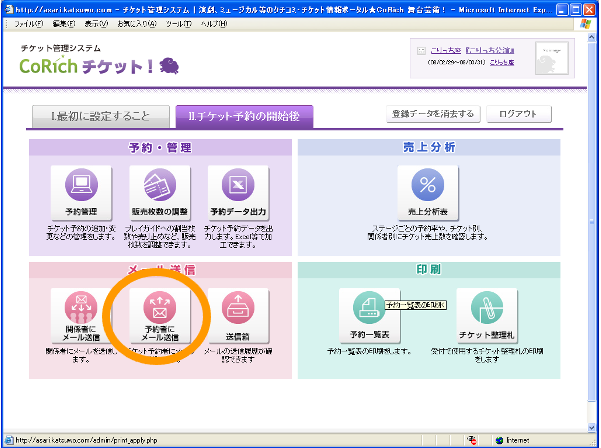
1. 関係者にメール送信
■関係者にメールを送信します。
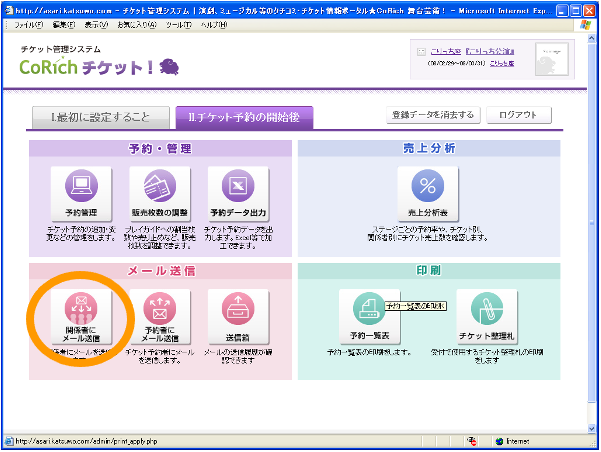
①【関係者へのメール送信】画面を表示します。
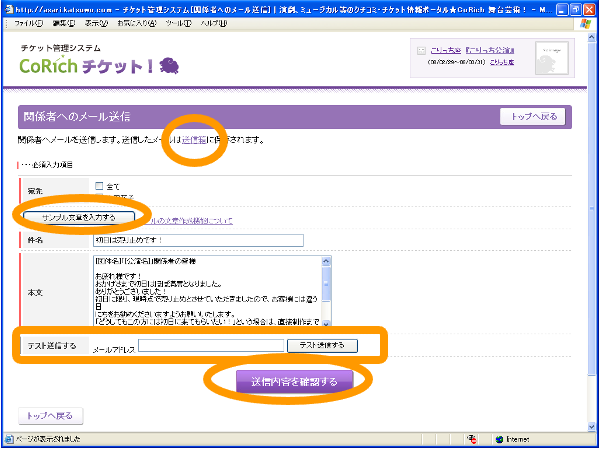
メール内容を入力して〔送信内容を確認する〕ボタンをクリックします。
- ■送信箱
〔送信箱〕リンクをクリックすると【送信箱】画面へ遷移します。 - ■サンプル文章を入力する
クリックすると「件名」・「本文」にサンプル文章が表示されます。
※修正可能です。 - ■テスト送信する
メール内容をテスト送信できます。
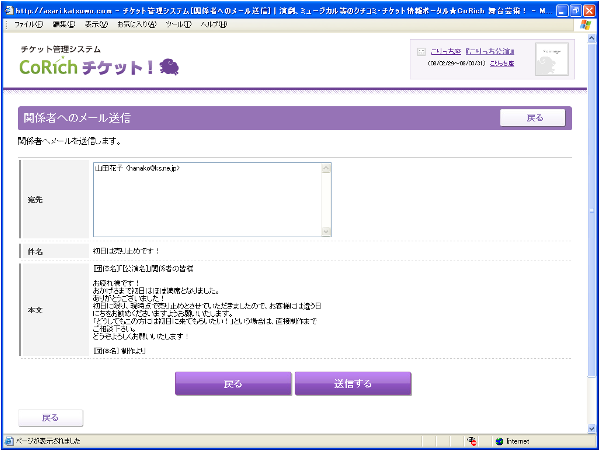
②送信内容を確認して、〔送信する〕ボタンをクリックしてメールを送信します。
2. 予約者にメール送信
■予約者にメールを送信します。
①【チケット予約者へのメール送信】画面を表示します。
目的に合ったボタンをクリックします。
例:「予約者全員」へのメール送信をクリックします。
- ■「予約者全員」へのメール送信
- ■「入金済みの予約者」へのメール送信
- ■「未入金の予約者」へのメール送信
- ■「チケット送付済みの予約者」へのメール送信
- ■「チケット未送付の予約者」へのメール送信
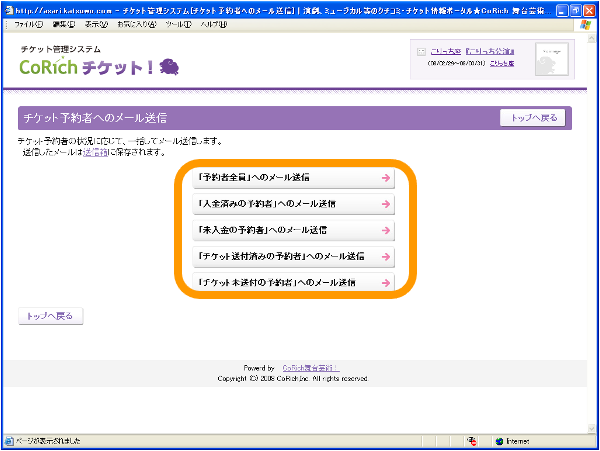
※宛先は、予約データにメールアドレスの登録がある予約者の中から、「入金済み」「チケット送付済み」のチェック記録をもとに抽出されます。
- ・予約者全員:メールアドレスが登録された予約者
- ・入金済みの予約者:「入金済み」にチェックが入った予約者
- ・未入金の予約者:「入金済み」にチェックが入っていない予約者
- ・チケット送付済みの予約者:「チケット送付済み」にチェックが入った予約者
- ・チケット未送付の予約者: 「チケット送付済み」にチェックが入っていない予約者
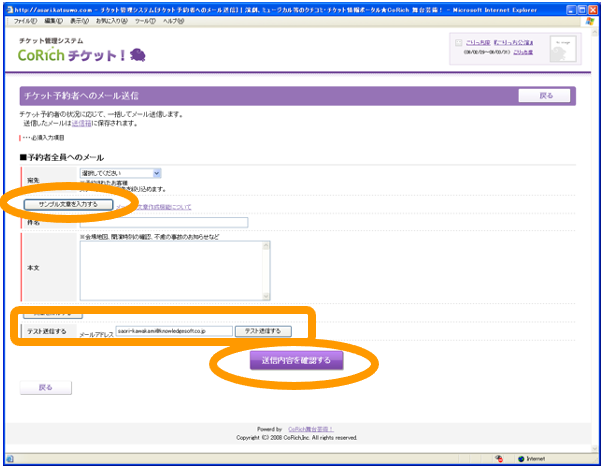
②【予約者全員へのメール送信】画面が表示されます。
宛先を選択し、メール内容を入力して〔送信内容を確認する〕ボタンをクリックします。
- 〔サンプル文章を入力する〕ボタン
クリックすると「件名」・「本文」にサンプル文章が表示されます。
※修正可能です。 - ■テスト送信する
メール内容をテスト送信できます。 - ■送信内容を確認する
〔送信内容を確認する〕ボタンをクリック
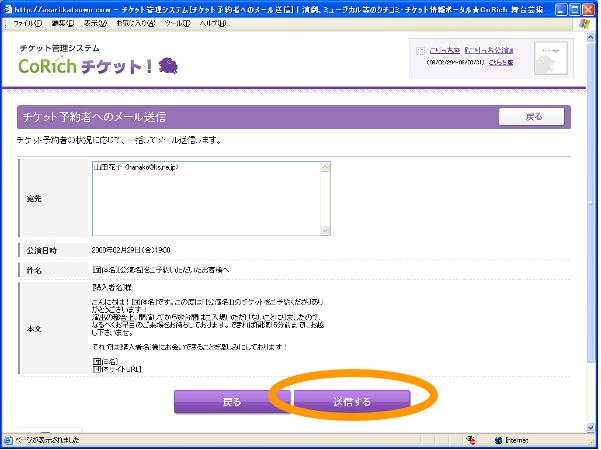
③【チケット予約者へのメール送信確認】画面が表示されます。
送信内容を確認して〔送信する〕ボタンをクリックしてメールを送信します。
3. 送信箱
■メールの送信履歴が確認できます。
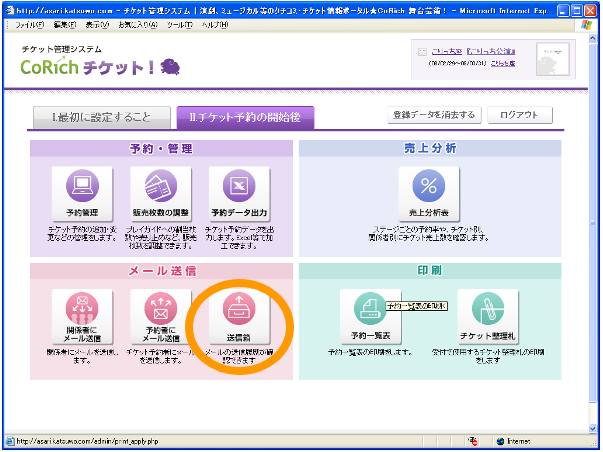
①【送信箱】画面を表示します。
送信履歴を見たい場合は、データをクリックします。
- ■送信先の絞込みができます。
- ■データにカーソルを当てると黄色く表示されます。
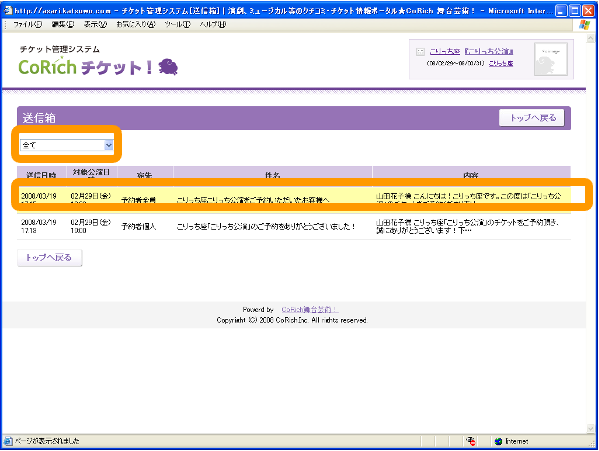
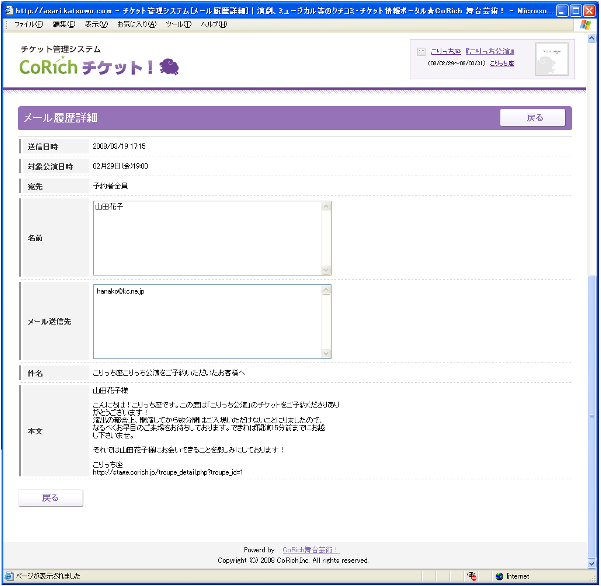
②【メール履歴詳細】画面が表示されます。
送信したメール内容が確認できます。