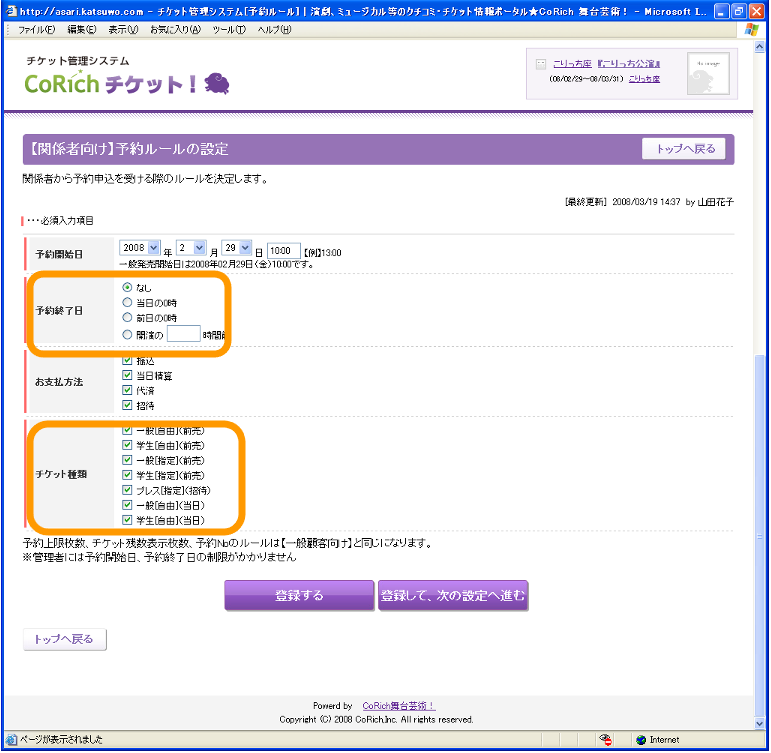
1. 予約ルール
■関係者からの予約申込を受ける際のルールを設定します。
①【予約ルールの設定】画面を表示します。
ルールを選択(入力)していきます。
〔登録する〕ボタンをクリックしてデータを登録します。
- ■予約終了日
チケット予約ページの終了のタイミングを設定します - ■チケット種類
【チケットの種類】で設定したチケット種類の表示・非表示を設定します。
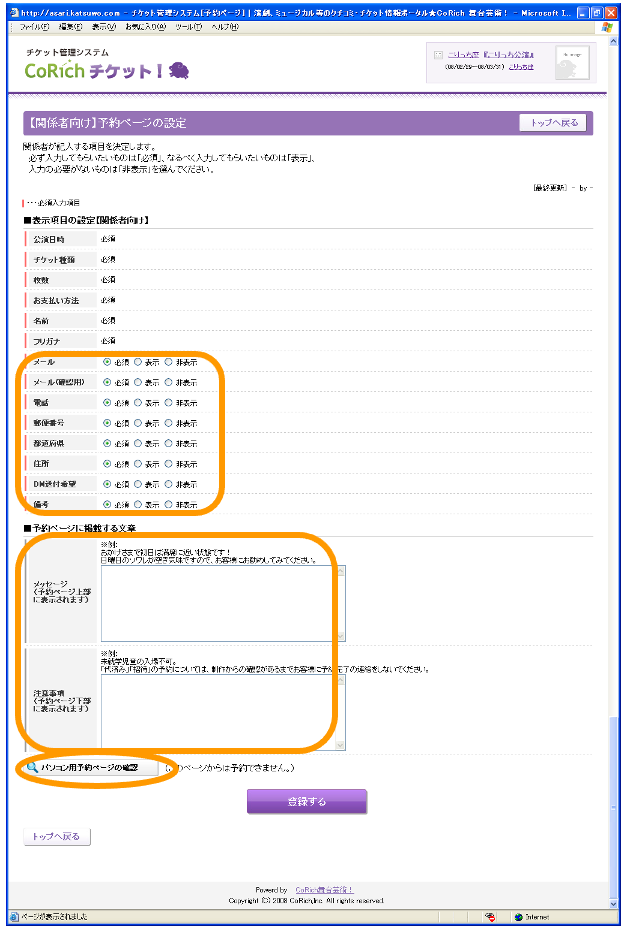
2. 予約ページ
■関係者からの予約申込を受ける際のルールを設定します。
※CoRichチケット!の【関係者】画面で「一般」もしくは「管理者」として登録された関係
者のみが申込みできるページです。一般のお客様の目に触れることはありません。
①【予約ページの設定】画面を表示します。
〔登録する〕ボタンをクリックしてデータを登録します。
- ■必須選択
入力欄を必須・非表示にするのかを選択します。 - ■メッセージ表示
チケット予約画面に表示させるメッセージを入力します。 - ■予約ページに掲載する文章
〔パソコン用予約ページを確認する〕をクリックすると、上部の設定が反映された【予約の登録】画面が別ウィンドウで表示されます。
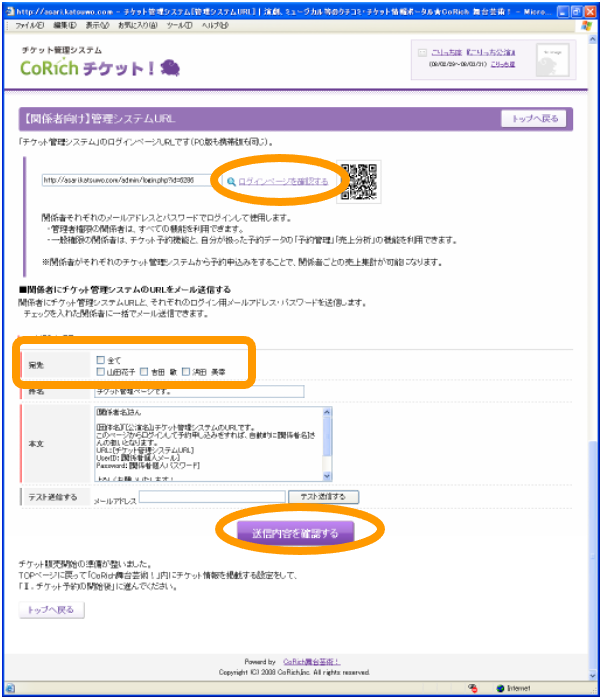
3. 管理システムURL
■チケット管理システムのURLです。
①【予約ページURL一覧】画面を表示します。
チケット管理システムのURLはPC版も携帯版も同じです。
関係者がそれぞれのIDとパスワードでログインして使用します。
②関係者各自にURLとID、パスワードをメール送信できます。
宛先を選択して〔送信内容を確認する〕ボタンをクリックします。
- ■〔ログインページを確認する〕ボタン
クリックすると管理システムのログインページが別ウィンドウで表示されます。 - ■必須入力項目:宛先を選択することができます。
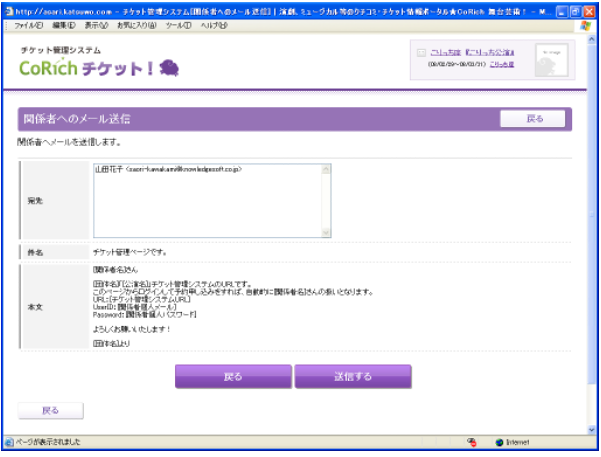
③【関係者へのメール送信】画面が表示されます。
①の画面で入力したデータが表示されるので、確認後【送信する】ボタンをクリックしてメールを送信します。