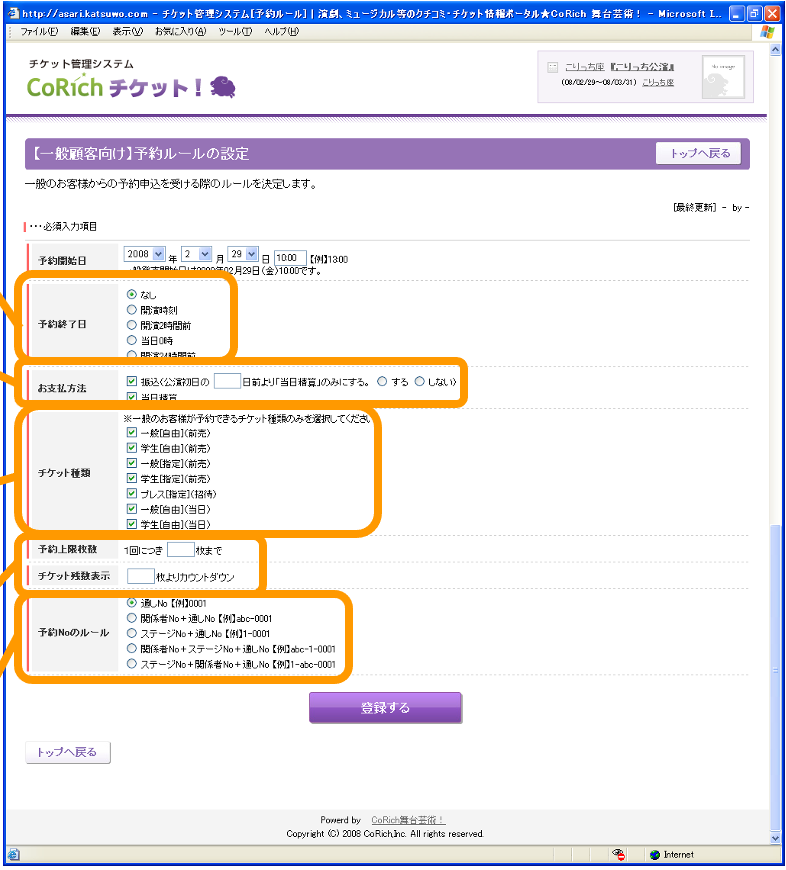
1. 予約ルール
■一般のお客様からの予約申込を受ける際のルールを設定します。
①【予約ルールの設定】画面を表示します。
ルールを選択(入力)していきます。
〔登録する〕ボタンをクリックしてデータを登録します。
- ■予約終了日
チケット予約ページからの申込み終了のタイミングを設定します - ■お支払い方法の切り替え
ここで入力した数値が「公演直前の確認メールの設定」(P18)にも反映されます。 - ■チケット種類
【チケットの種類】で設定したチケット種類の表示・非表示を設定します。 - ■予約上限枚数/チケット枚数表示
チケットの予約限度数と、チケット予約ページに表示されるチケット残数の設定をします。 - ■予約Noルール
予約データに付番される予約Noのルールを設定します。
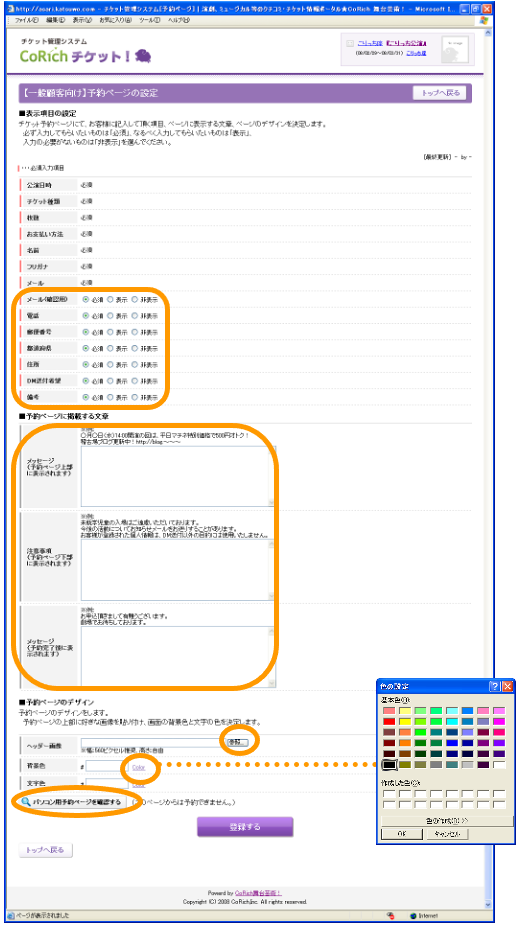
2. 予約ページ
■一般のお客様が予約申込をする予約ページの表示項目を決定し、デザインをします。
①【予約ページの設定】画面を表示します。
〔登録する〕ボタンをクリックしてデータを登録します。
- ■必須選択
入力欄を必須・非表示にするのかを選択します。 - ■メッセージ表示
チケット予約画面に表示させるメッセージを入力します。 - ■予約ページのデザイン
ヘッダー画像:〔参照〕ボタンをクリックすると、【画像の選択】画面がポップアップで表示されます。
背景色:〔Color〕ボタンをクリックすると、【色設定】画面がポップアップで表示されます。
〔パソコン用予約ページを確認する〕をクリックすると、上部の設定が反映された予約ページが表示されます。
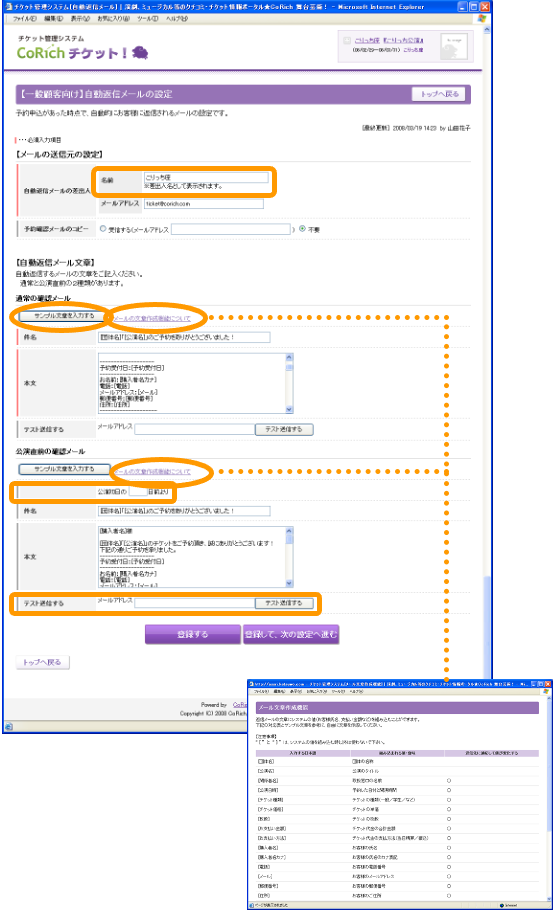
3. 自動返信メール
■予約申込があった時点で、自動的にお客様に返信されるメールの設定です。
①【自動返信メールの設定】画面を表示します。
必要項目に入力していきます。
〔登録する〕ボタンをクリックしてデータを登録します。
- ■差出人
お客様に送るメールの送信元を設定します。 - ■自動返信メール文章
〔サンプル文章を入力する〕ボタンをクリックすると「件名」・「本文」にサンプル文章が表示されます。
※修正可能です。 - ■メールの文章作成機能について
クリックすると【メールの文章作成機能】画面が開きます。
システム値を組み込んで自由にメール文章を作成してください。 - ■メールの切り替え
お支払方法の切り替え(「振込み」→「当日精算」)以降に送信する確認メールを設定します。
「お支払方法」で設定した日付から切り替わります。 - ■テスト送信する
メール内容をテスト送信できます。
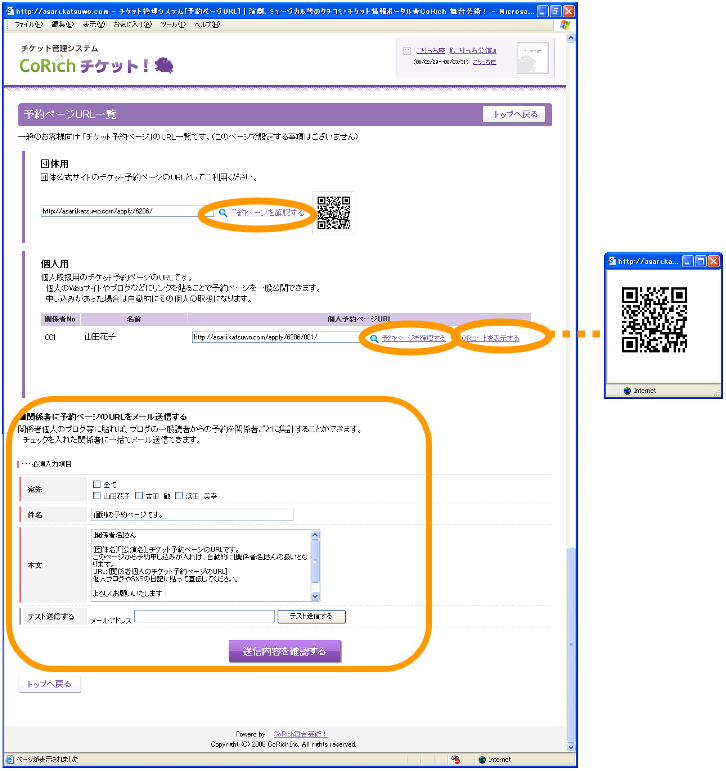
4. 予約ページのURL
■一般のお客様向けチケット予約ページのURL一覧です。
①【予約ページURL一覧】画面を表示します。
予約ページのURLが確認することができます。
※団体が公式に使う予約ページとは別に、関係者個人用の予約ページもご用意しました。
個人用予約ページからの申込みは、自動的に関係者個人の取扱いになります。
②関係者各自に個人用予約ページのURLをメール送信できます。
宛先を選択して〔送信内容を確認する〕ボタンをクリックします。
- ■団体用:
〔予約ページを確認する〕ボタンをクリックすると団体用の予約ページが別ウィンドウで表示されます。 - ■個人用:
〔予約ページを確認する〕ボタンクリックすると、個人用の予約ページが別ウィンドウで表示されます。
〔QRコードを表示する〕クリックするとQRコードがポップアップで表示されます。 - ■関係者に予約ページのURLをメール送信する
関係者1人ひとりに、個人用の予約ページURLをメール送信できます。